DroidCam Webcam & OBS Camera
- 3,4
- Bewertung
- 5.00M
- Installationen
- Free
- Preis

 Analysiert von App-foxy
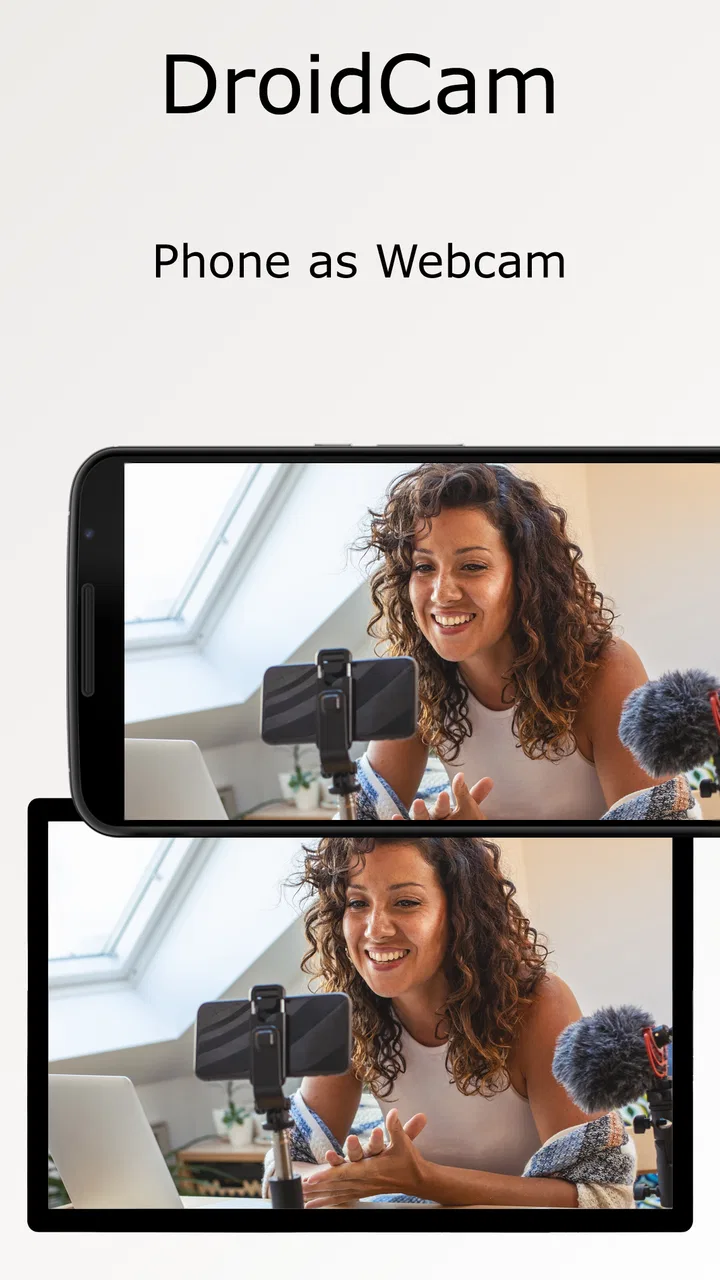
Wenn die Webcam am Computer plötzlich ausfällt, ist das Smartphone oft die naheliegendste Ersatzlösung. Genau hier setzt DroidCam Webcam & OBS Camera von Dev47Apps an: Die Android-App verwandelt das Telefon in eine Kameraquelle für den Rechner. Ich finde den Ansatz besonders praktisch, weil man nicht sofort neue Hardware kaufen muss und ein Gerät nutzt, das ohnehin griffbereit ist.
In der Kategorie der Tools gehört die Anwendung zu den eher zweckmäßigen Helfern. Sie will kein vollständiges Videostudio sein, sondern eine Brücke zwischen Smartphone und Computer. Das klingt zunächst simpel, ist im Alltag aber erstaunlich nützlich: für Videokonferenzen, Unterricht, gelegentliche Streams, Bewerbungs- oder Supportgespräche und Situationen, in denen die eingebaute Laptopkamera schlicht ein schlechtes Bild liefert.
Wie sich DroidCam im Alltag schlägt
Der erste Eindruck ist angenehm direkt. Auf dem Telefon öffne ich die App, richte die Kamera aus und verbinde sie mit dem Computer. Dafür stehen WLAN und USB zur Verfügung. Diese beiden Wege sind nicht bloß unterschiedliche Varianten derselben Einrichtung, sondern eignen sich für verschiedene Situationen. WLAN ist bequem, weil kein Kabel quer über den Schreibtisch liegt. USB ist meist die bessere Wahl, wenn mir eine möglichst stabile Verbindung wichtiger ist als Bewegungsfreiheit.
Das könnte dir auch gefallen

 Windy.com - Wettervorhersage
Windy.com macht Wetterkarten zur Alltagshilfe für draußen
Windy.com macht aus Wetterkarten ein praktisches Planungswerkzeug: Wer Regen, Wind und Gewitter rechtzeitig einschätzen will, spart unterwegs Zeit und unnötige Umwege.

 Kahoot! Spaß mit Quizspielen
Kahoot! macht aus kurzen Lernpausen gemeinsame Quizmomente
Wenn Lernen zwischen Unterricht, Chat und Feierabend stattfindet, passt Kahoot! erstaunlich gut in den Alltag. Die App macht Wissen schnell spielbar, ohne ihre Schwächen zu verstecken.

 Instagram
 will mehr als Fotos zeigen und fordert dafür unsere Aufmerksamkeit
Zwischen Stories, Reels und endlosen Empfehlungen wird Instagram zur Bühne für Alltag und Aufmerksamkeit. Gerade darin liegen seine größte Stärke und sein wachsender Widerspruch.
 Instagram
 im Alltagstest: Nähe, Entdeckung oder endloser Reiz?
Vom ersten Profil bis zum täglichen Kurzvideo: Instagram passt zu sehr unterschiedlichen Gewohnheiten. Entscheidend ist, ob seine Mischung aus Nähe, Entdeckung und Dauerreiz zu Ihrem Alltag passt.

 eBay: kaufen & verkaufen
eBay clever nutzen: Angebote finden und Verkäufe einfacher abwickeln
Mit gespeicherten Suchen, klugen Filtern und einem sauberen Verkaufsablauf wird eBay vom gelegentlichen Marktplatz zum Werkzeug, das im Alltag wirklich Zeit spart.

 Gossip Harbor: Merge & Story
Von Manor Cafe zu Gossip Harbor: Wann sich der Wechsel lohnt
Wer von vertrauten Drei-Gewinnt-Runden kommt, muss bei Gossip Harbor vor allem den Spielrhythmus neu lernen. Was der Tausch bringt, kostet und für wen er sich rechnet.
Mehr aus unserer Nachrichtenredaktion
Alle Neuigkeiten ansehen


Für einen kurzen Videoanruf würde ich zunächst WLAN ausprobieren. Das Telefon kann dadurch etwas abseits vom Monitor stehen, was für einen natürlicheren Bildausschnitt hilfreich ist. Wer dagegen länger arbeitet, streamt oder eine Verbindung mit möglichst wenig Störungen braucht, fährt mit USB oft vernünftiger. Das ist einer der wichtigsten praktischen Unterschiede zu einer gewöhnlichen Webcam: Die Bildquelle kann ich im Raum viel flexibler platzieren, muss aber die Verbindung und die Position des Smartphones bewusst planen.
Die Anwendung ist kostenlos erhältlich. Gleichzeitig gibt es In-App-Käufe, die bei Abrechnung über Google Play zwischen 4,99 € und 14,99 € liegen. Für die Kostenbewertung ist diese Trennung wichtig: Der Einstieg ist ohne Kauf möglich, während zusätzliche Ausgaben nur dann sinnvoll sind, wenn ich das Telefon regelmäßig als Kamera verwenden möchte. Ich würde deshalb nicht sofort bezahlen, sondern erst prüfen, ob die kostenlose Nutzung den eigenen Ablauf bereits ausreichend abdeckt.
Mit einer durchschnittlichen Bewertung von 3,4 bei rund 13.000 Bewertungen ist das Bild der Nutzerschaft eher gemischt als euphorisch. Das passt zu meinem Eindruck von solchen Verbindungs-Tools: Wenn Netzwerk, Computer und Kamera-App gut zusammenspielen, fühlt sich die Lösung sehr praktisch an. Wenn die Einrichtung hakt, wird aus einem schnellen Ersatz schnell eine zusätzliche Fehlerquelle. Die Anwendung wurde am 15.11.2020 veröffentlicht und hat inzwischen über 5 Millionen Installationen erreicht, was zeigt, dass der Anwendungsfall viele Menschen anspricht.
Die Einrichtung ist kein Selbstzweck
Der entscheidende Schritt ist nicht das Öffnen der App, sondern die Auswahl der richtigen Kameraquelle im jeweiligen Computerprogramm. Ein Videodienst oder eine Aufnahmesoftware muss DroidCam als Kamera erkennen und verwenden. Wer nur die App auf dem Smartphone startet und dann erwartet, dass jedes Programm automatisch umschaltet, kann unnötig lange suchen. Ich würde daher zuerst das gewünschte Gesprächs-, Streaming- oder Aufnahmeprogramm öffnen und dort die Kameraauswahl kontrollieren.
Für Einsteiger ist es hilfreich, vor einem wichtigen Termin einen kurzen Test durchzuführen. Dabei sollte man nicht nur prüfen, ob ein Bild erscheint. Ebenso wichtig sind Bildausschnitt, Ausrichtung des Telefons, Schärfe, Licht und die Frage, ob das richtige Mikrofon ausgewählt ist. Gerade der letzte Punkt wird leicht übersehen: Eine gute Smartphonekamera verbessert nicht automatisch den Ton. In vielen Fällen ist es sinnvoller, das Mikrofon des Computers oder ein separates Headset zu verwenden, statt die Kamera- und Audiofrage in einem Schritt lösen zu wollen.
Ein kleiner, aber nützlicher Arbeitsablauf ist die Verwendung eines stabilen Halters. Das Telefon einfach an eine Tasse oder gegen einen Bücherstapel zu lehnen, funktioniert für einen kurzen Anruf, führt aber schnell zu einem schiefen Bild oder verrutscht während des Gesprächs. Wer die App öfter nutzt, sollte die Position des Telefons einmal festlegen und markieren. Dadurch wird aus einer improvisierten Notlösung ein wiederholbarer Ablauf.
WLAN oder USB: Bequemlichkeit gegen Verlässlichkeit
WLAN ist die angenehmere Option, wenn ich mich nicht mit einem Kabel beschäftigen möchte. Das Telefon lässt sich leichter an einem passenden Ort aufstellen, etwa etwas oberhalb des Bildschirms oder weiter entfernt für eine breitere Ansicht. Der Nachteil liegt in der Abhängigkeit vom Netzwerk. Ein überlastetes oder instabiles WLAN kann die Erfahrung verschlechtern, selbst wenn die Kamera des Smartphones eigentlich gute Arbeit leistet.
USB wirkt weniger elegant, ist für längere Sitzungen aber oft die vernünftigere Lösung. Das Kabel hält die Verbindung näher am Computer und kann gleichzeitig helfen, den Akku des Telefons während der Nutzung zu schonen. Dafür muss das Kabel lang genug sein und darf die gewünschte Kameraposition nicht einschränken. Ich würde USB vor allem dann bevorzugen, wenn ein Gespräch wichtig ist oder wenn eine Unterbrechung beim Aufnehmen besonders ärgerlich wäre.
Dieser Unterschied ist auch beim Vergleich mit einer klassischen USB-Webcam entscheidend. Eine normale Webcam ist nach der ersten Einrichtung meist unkomplizierter: anschließen, auswählen, fertig. DroidCam bietet dafür die größere Freiheit bei der Positionierung und kann vorhandene Smartphone-Hardware nutzen. Es ist also nicht pauschal besser, sondern vor allem dann interessant, wenn bereits ein geeignetes Telefon vorhanden ist und ich keine weitere Kamera anschaffen möchte.
Wo das Smartphone einen echten Vorteil bringt
Der größte praktische Vorteil liegt für mich in der Kameraposition. Laptopkameras sitzen fast immer an einer festen Stelle und zeigen häufig einen wenig schmeichelhaften Winkel. Mit dem Telefon kann ich die Perspektive deutlich bewusster wählen. Das hilft bei Gesprächen, bei denen ich nicht direkt am Schreibtisch sitzen möchte, ebenso wie bei kleinen Demonstrationen, bei denen ein Gegenstand oder ein Dokument im Bild liegen soll.
Ein realistisches Beispiel ist ein Supportgespräch von zu Hause. Die interne Kamera des Notebooks zeigt nur einen engen Ausschnitt, während ich mit dem Telefon einen besseren Abstand herstellen kann. Ich stelle es stabil auf, verbinde es per USB und wähle die Kamera im Gesprächsprogramm aus. Wenn ich zusätzlich etwas auf dem Tisch zeigen muss, kann ich den Bildausschnitt schneller anpassen, als es mit einer fest montierten Laptopkamera möglich wäre.
Auch für gelegentliche Aufnahmen ist das Konzept sinnvoll. Wer nur manchmal ein Video für eine Präsentation, einen Onlinekurs oder einen privaten Livestream erstellt, möchte vielleicht keine separate Webcam kaufen. Das Smartphone kann dann als flexible Zwischenlösung dienen. Der eigentliche Wert liegt weniger in einer spektakulären Zusatzfunktion als darin, vorhandene Hardware sinnvoll weiterzuverwenden.
Für OBS-Nutzer ist die App besonders interessant, wenn das Telefon als zusätzliche Kameraquelle dienen soll. Das kann im kleinen Rahmen praktisch sein, etwa für eine zweite Perspektive oder eine Ansicht des Arbeitsplatzes. Ich würde allerdings darauf achten, die Szene vorher in Ruhe einzurichten. Eine zusätzliche Kamera bringt nur dann einen Mehrwert, wenn sie stabil steht, sinnvoll ausgerichtet ist und nicht bloß ein zweites, überflüssiges Bild liefert.
Die Grenzen zeigen sich bei wichtigen Terminen
So praktisch die Idee ist, sie ersetzt nicht automatisch eine dedizierte Webcam. Eine klassische Kamera ist für den Computerbetrieb gebaut und bleibt normalerweise an ihrem Platz. Beim Smartphone muss ich an Akku, Kabel, Halterung, Benachrichtigungen und den richtigen Bildausschnitt denken. Das sind keine unlösbaren Probleme, aber sie gehören zum tatsächlichen Aufwand und sollten in die Entscheidung einfließen.
Die App ist außerdem keine Garantie für ein perfektes Videobild. Das Ergebnis hängt stark von der verwendeten Smartphonekamera, der Beleuchtung, dem Netzwerk und dem Computerprogramm ab. Ein modernes Telefon kann bei gutem Licht deutlich überzeugender wirken als eine einfache Laptopkamera. Bei schlechtem Licht verschwinden diese Vorteile jedoch schnell. Ich würde deshalb eher in eine bessere Lampe oder eine günstigere Position zum Fenster investieren, bevor ich allein von der App eine große Qualitätssteigerung erwarte.
Ein weiterer Trade-off betrifft die Nutzung des Telefons selbst. Während es als Webcam arbeitet, ist es weniger frei für andere Aufgaben. Anrufe, Nachrichten oder ein versehentliches Berühren können den Ablauf stören. Für ein kurzes Gespräch ist das leicht zu verschmerzen. Bei einer längeren Aufnahme sollte das Telefon dagegen möglichst ungestört bleiben. Ein separates Gerät ist hier bequemer, weil es nicht gleichzeitig mein persönliches Kommunikationsgerät ist.
Wer eine besonders einfache Plug-and-play-Lösung sucht, sollte deshalb eher zu einer herkömmlichen USB-Webcam greifen. Das gilt auch für Menschen, die regelmäßig lange Videokonferenzen führen und keine Lust auf zusätzliche Vorbereitung haben. DroidCam ist stärker, wenn Flexibilität und vorhandene Hardware zählen; die klassische Webcam gewinnt bei festen Arbeitsplätzen und möglichst wenig Einrichtung.
Für wen sich die kostenlose Nutzung lohnt
Die kostenlose Einstiegsmöglichkeit macht die App vor allem für gelegentliche Nutzer interessant. Wenn ich nur selten eine bessere Kamera brauche, kann ich zunächst ausprobieren, ob mein Smartphone, mein Computer und mein bevorzugtes Programm gut zusammenspielen. Das ist ein fairer Weg, den tatsächlichen Nutzen vor einer Ausgabe einzuschätzen. Gerade bei einer Notlösung für einzelne Termine sehe ich keinen Grund, vorschnell Geld auszugeben.
Auch Studierende, Heimarbeiter und Menschen mit älteren Laptops können profitieren. Ein Telefon ist oft leichter neu zu positionieren als ein Notebook, und die App kann eine vorhandene Kameraquelle ergänzen. Wer bereits ein gutes Gerät besitzt, erhält dadurch mehr Spielraum, ohne seinen gesamten Arbeitsplatz umzubauen.
Die kostenpflichtigen Optionen sind dagegen vor allem für regelmäßige Anwender interessant. Da die möglichen Käufe zwischen 4,99 € und 14,99 € liegen, sollte ich den Preis nicht isoliert betrachten, sondern gegen die Häufigkeit der Nutzung abwägen. Für tägliche Gespräche oder wiederkehrende Aufnahmen kann ein bezahlter Funktionsumfang plausibel sein. Für ein einziges Bewerbungsgespräch wäre der kostenlose Test der sinnvollere erste Schritt.
Wichtig ist, die Kaufentscheidung nicht mit einer pauschalen Qualitätsgarantie zu verwechseln. Ein In-App-Kauf kann den gewünschten Arbeitsablauf verbessern, aber er macht aus einer ungünstigen Telefonposition, schlechtem Licht oder einem instabilen WLAN keine perfekte Studioumgebung. Ich würde erst die grundlegende Verbindung testen und danach entscheiden, ob die zusätzlichen Ausgaben den eigenen Ablauf wirklich vereinfachen.
Wer besser eine andere Lösung nimmt
Ich würde DroidCam nicht als erste Wahl empfehlen, wenn absolute Zuverlässigkeit ohne Vorbereitung gefragt ist. Für regelmäßige berufliche Meetings mit engem Zeitplan ist eine fest angeschlossene Webcam oft stressfreier. Ebenso ist eine separate Kamera sinnvoll, wenn das Smartphone während des Gesprächs erreichbar bleiben muss oder wenn mehrere Stunden am Stück aufgenommen werden.
Auch für Nutzer, die möglichst wenig Technik einrichten möchten, kann die App zu viel Eigenarbeit verlangen. Die Verbindung muss hergestellt, die Kameraquelle ausgewählt und das Telefon passend positioniert werden. Das ist nach ein paar Durchläufen beherrschbar, aber nicht so unmittelbar wie bei einer Kamera, die dauerhaft am Monitor befestigt ist.
Umgekehrt wäre eine gewöhnliche Webcam nicht automatisch die bessere Wahl, wenn ich häufig unterschiedliche Perspektiven brauche. Für Produktvorführungen, kleine Tutorials oder wechselnde Arbeitsplätze ist das Telefon flexibler. Ein weiterer Vorteil ist, dass ich die Kamera nicht dauerhaft am Computer montieren muss. Diese Freiheit wiegt für mich schwerer als die zusätzliche Vorbereitung, solange ich die App nicht täglich unter Zeitdruck verwenden muss.
Mein Urteil zu Nutzen und Preis
Mein Eindruck fällt insgesamt positiv, aber bewusst nüchtern aus. DroidCam Webcam & OBS Camera ist ein brauchbares Werkzeug für alle, die ihr Smartphone als flexible Kamera am Computer einsetzen möchten. Die kostenlose Nutzung senkt die Einstiegshürde, WLAN bietet Komfort und USB kann bei wichtigen Sitzungen für mehr Ruhe sorgen. Besonders überzeugend finde ich die Möglichkeit, den Blickwinkel besser zu kontrollieren als mit einer fest eingebauten Laptopkamera.
Die Schwächen liegen weniger in der Grundidee als im zusätzlichen organisatorischen Aufwand. Ich muss mich um Verbindung, Halterung, Stromversorgung, Licht und die Auswahl der Kameraquelle kümmern. Wer diese Punkte ignoriert, wird die App möglicherweise unfair beurteilen, weil die eigentliche Bildqualität nicht allein von der Anwendung abhängt.
Für mich ist DroidCam Webcam & OBS Camera deshalb eine gute Empfehlung als flexible und zunächst kostenlose Zwischenlösung. Ich würde sie installieren, wenn bereits ein Smartphone vorhanden ist, die Laptopkamera nicht genügt und ich gelegentlich mehr Freiheit bei der Positionierung brauche. Wer dagegen eine dauerhaft unkomplizierte Kamera für tägliche Meetings sucht, sollte eher eine klassische USB-Webcam in Betracht ziehen.
Die Altersfreigabe lautet USK ab 0 Jahren, wodurch die Anwendung auch in einem allgemein zugänglichen Umfeld unproblematisch wirkt. Am Ende bleibt die Entscheidung einfach: erst kostenlos testen, die Verbindung mit dem eigenen Computer prüfen und nur bei regelmäßigem Nutzen über einen In-App-Kauf nachdenken. Genau unter dieser Bedingung liefert die App einen vernünftigen Gegenwert, ohne dass ich sofort zusätzliche Hardware anschaffen muss.
Häufig gestellte Fragen zu DroidCam Webcam & OBS Camera
01Was ist DroidCam Webcam & OBS Camera und wofür kann ich die App verwenden?
DroidCam Webcam & OBS Camera verwandelt ein Android- oder iPhone-Gerät in eine Webcam für Computer. Nach der Verbindung kann die Kamera beispielsweise für Videokonferenzen, Online-Unterricht, Livestreams oder Aufnahmen in OBS Studio genutzt werden. Je nach Version und Verbindungsmethode stehen Bild- und Tonübertragung über WLAN oder USB zur Verfügung.
02Wie verbinde ich mein Smartphone mit dem Computer?
Für die Nutzung müssen Sie die mobile DroidCam-App auf dem Smartphone und den passenden Client beziehungsweise die erforderliche Integration auf dem Computer installieren. Beide Geräte lassen sich normalerweise über dasselbe WLAN verbinden; alternativ ist bei kompatiblen Geräten eine USB-Verbindung möglich. Anschließend wählen Sie die angezeigte DroidCam-Kamera in Zoom, Discord, OBS oder einer anderen unterstützten Anwendung aus.
03Funktioniert DroidCam mit OBS Studio und anderen Videokonferenz-Apps?
Ja, DroidCam ist besonders für OBS Studio, Streaming und Videokonferenzen gedacht. Nach der Installation kann die App als virtuelle Kameraquelle oder über die vorgesehene OBS-Integration eingebunden werden. In Programmen wie Zoom, Google Meet, Microsoft Teams oder Discord müssen Sie DroidCam anschließend in den Videoeinstellungen auswählen. Die genauen Optionen können je nach Betriebssystem und App-Version variieren.
04Bietet DroidCam eine gute Bildqualität und welche Funktionen sind verfügbar?
Die erreichbare Qualität hängt stark vom Smartphone, der Verbindung und der verwendeten Version ab. Moderne Geräte können ein deutlich schärferes Bild als viele integrierte Laptop-Webcams liefern. Je nach Plattform und Tarif sind Funktionen wie die Auswahl der Rück- oder Frontkamera, Auflösungsanpassung, Mikrofonübertragung, Bildausrichtung und zusätzliche Steuerungsmöglichkeiten verfügbar. Einige erweiterte Optionen können kostenpflichtig sein.
05Ist DroidCam kostenlos und worauf sollte ich bei Datenschutz und Sicherheit achten?
DroidCam kann grundsätzlich kostenlos ausprobiert beziehungsweise genutzt werden, allerdings sind bestimmte Komfort- oder Qualitätsfunktionen möglicherweise der kostenpflichtigen Version vorbehalten. Für die Kamera- und Mikrofonübertragung benötigt die App entsprechende Berechtigungen. Verwenden Sie möglichst ein vertrauenswürdiges, geschütztes WLAN, verzichten Sie auf unnötige Freigaben und beenden Sie die Verbindung nach dem Gebrauch, damit Kamera und Mikrofon nicht unbeabsichtigt aktiv bleiben.
Vorteile
- Funktioniert auch über USB und bietet dadurch eine stabilere Verbindung.
- Unterstützt die Nutzung als Kameraquelle in OBS und ähnlichen Streaming-Programmen.
- Auflösung
- Bildformat und Kamerawechsel lassen sich unkompliziert anpassen.
- Kann ältere Smartphones als zusätzliche Webcam sinnvoll weiterverwenden.
- Die Einrichtung ist mit kompatiblen Desktop-Clients schnell erledigt.
Nachteile
- Für die volle Funktionalität werden zusätzliche Komponenten auf dem Computer benötigt.
- Die kostenlose Version kann durch Werbung und Funktionslimits eingeschränkt sein.
- Bei WLAN-Nutzung können Verzögerungen oder Bildaussetzer auftreten.
- Längere Nutzung belastet Akku und Gerät durch Kamera- und Datenübertragung stark.
- Nicht jedes Smartphone unterstützt alle Auflösungen oder erweiterten Kameraoptionen.

DroidCam Webcam & OBS Camera
Galerie